



كلمات مرور قوية بلا تعقيد
- لماذا ما زالت كلمة المرور مهمة
- كيف تبدو كلمة المرور الضعيفة
- طريقة عملية لصناعة كلمة مرور قوية
- عادات بسيطة تقلل المخاطر
- ماذا تفعل إذا نسيت كلمة المرور
لماذا ما زالت كلمة المرور مهمة
رغم انتشار بصمة الإصبع وفتح القفل بالوجه، تظل كلمة المرور هي المفتاح الأساسي لمعظم الحسابات. ستحتاجها عند تسجيل الدخول من جهاز جديد، أو عند تغيير إعدادات حساسة، أو عند استعادة الوصول إذا تعطّل شيء ما. كثير من الخدمات تعتمد على كلمة المرور كخطوة أولى قبل إرسال رمز تحقق، وهذا يعني أن كلمة مرور ضعيفة قد تجعل “التحقق بخطوتين” أقل فاعلية مما تتوقع. المشكلة ليست دائمًا في أن شخصًا سيحاول تخمين كلمة مرورك يدويًا. الخطر الأكثر شيوعًا هو إعادة الاستخدام: كلمة مرور واحدة تسرّبت من موقع قديم يمكن تجربتها تلقائيًا على البريد الإلكتروني والمتاجر الإلكترونية وخدمات التخزين والحسابات الاجتماعية. هناك أيضًا أنماط معروفة تُستهدف باستمرار مثل الاسم مع سنة الميلاد، أو تسلسل لوحة المفاتيح، أو الاستبدالات المتوقعة مثل تحويل حرف إلى رقم. المدخل العملي يبدأ بتحديد الأولويات. البريد الإلكتروني والتخزين السحابي ومدير كلمات المرور تُعد “مفاتيح رئيسية” لأنها تتيح إعادة تعيين حسابات أخرى، لذلك تحتاج حماية أقوى وإعدادات استرداد دقيقة. أما الحسابات الأقل حساسية فتبقى بحاجة إلى كلمات مرور مختلفة، لكن يمكن إدارتها بسهولة عبر طريقة ثابتة وأدوات مناسبة.
كيف تبدو كلمة المرور الضعيفة
كلمة المرور الضعيفة هي التي يمكن توقعها أو إعادة استخدامها أو استنتاجها من معلومات متاحة. الطول وحده لا يكفي إذا كان الشكل معروفًا. مثلًا “Summer2026!” تبدو معقدة، لكنها تتبع قالبًا شائعًا: كلمة موسمية + سنة + علامة. أدوات التخمين الحديثة مصممة لتجربة هذه القوالب بسرعة. من علامات الضعف: كلمة واحدة من القاموس، أو إضافة لاحقة بسيطة مثل “123” أو “!”، أو تكرار نفس الحرف، أو استخدام معلومات شخصية مثل اسم حيوان أليف أو فريق مفضل أو رقم هاتف أو مدينة. ومن الأخطاء الشائعة أيضًا استخدام نفس كلمة المرور في أكثر من خدمة. خطأ آخر لا ينتبه له كثيرون هو الاعتماد على تغييرات طفيفة عند طلب التحديث، مثل تغيير الرقم الأخير فقط. إذا تسرّبت نسخة واحدة يصبح تخمين البقية أسهل. الضعف قد يأتي أيضًا من طريقة حفظ كلمات المرور. تخزينها كنص عادي في الملاحظات، أو عبر لقطات شاشة، أو داخل ملفات غير مشفرة يفتح بابًا مختلفًا للمخاطر، لأن أي شخص يصل إلى الجهاز أو النسخ الاحتياطية قد يعثر عليها. وكذلك مشاركة كلمات المرور في المحادثات أو البريد الإلكتروني تترك أثرًا يمكن الرجوع إليه لاحقًا. للتقييم السريع اسأل نفسك: هل يمكن لشخص يعرفني أن يتوقعها؟ وهل استخدمت شيئًا مشابهًا في مكان آخر؟ إذا كانت الإجابة نعم لأي سؤال، اعتبرها ضعيفة واستبدلها.
طريقة عملية لصناعة كلمة مرور قوية
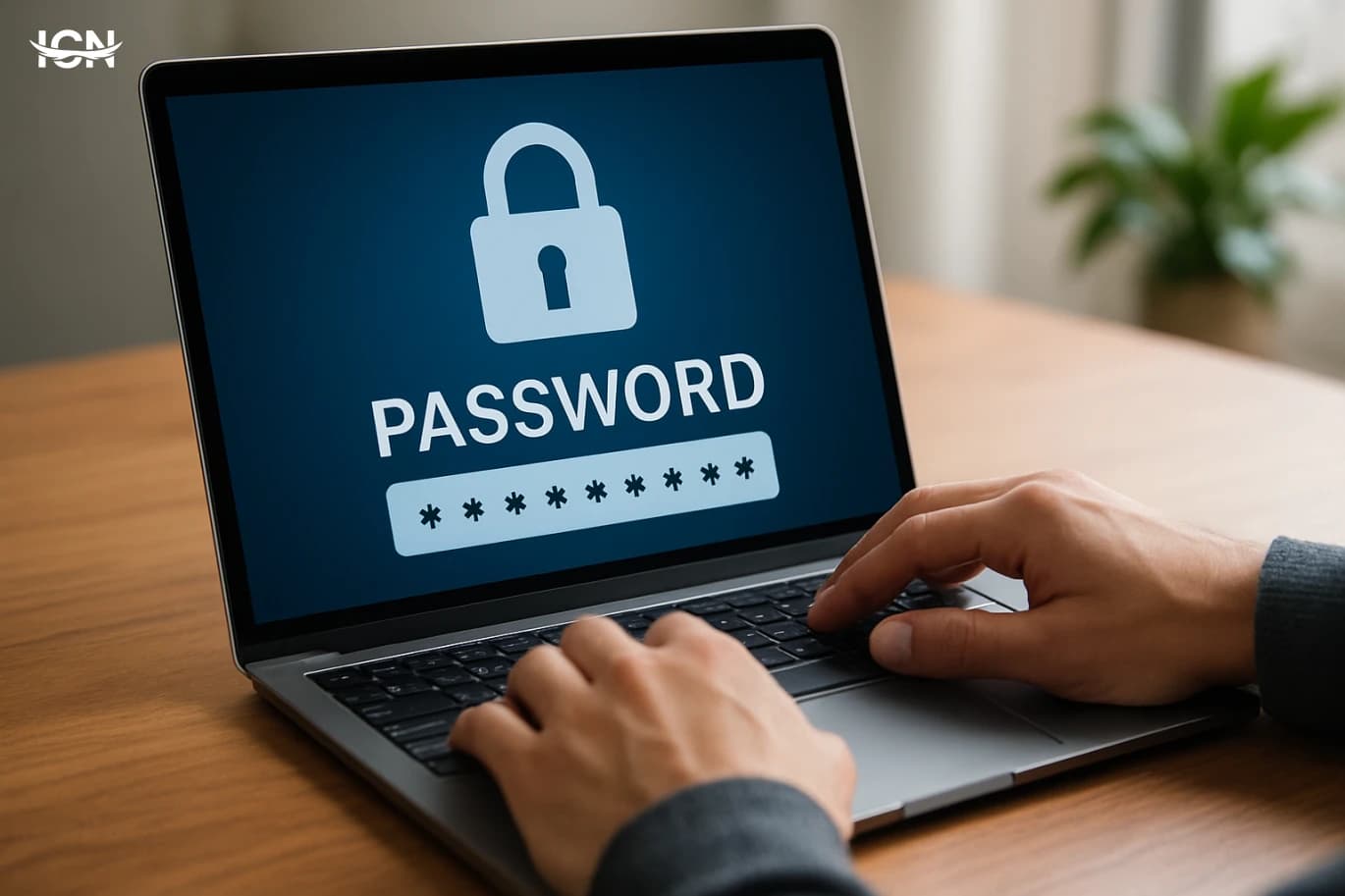
كلمة المرور القوية في الأساس طويلة وفريدة وصعبة التوقع. لمعظم الحسابات الشخصية، استهدف 14 إلى 20 حرفًا كلما أمكن. الطول يرفع عدد الاحتمالات بشكل كبير، ويظل عامل حماية فعالًا حتى مع التخمين الآلي السريع. أسهل طريقة للحصول على قوة حقيقية دون صداع هي استخدام مدير كلمات مرور ينشئ كلمات عشوائية لكل موقع. سلاسل مثل “mQ7!v2Zp9#Lx4rT” ليست للحفظ، بل للتخزين الآمن والملء التلقائي. وإذا كنت تفضّل حفظ كلمات مرور لعدد محدود من الحسابات المهمة، استخدم “عبارة مرور” مكوّنة من 4 إلى 6 كلمات غير مرتبطة ببعضها. يمكن إضافة فاصل ثابت أو نمط بسيط خاص بك، لكن تجنّب النهايات المتوقعة. التفرّد شرط أساسي. كلمة مرور مختلفة لكل حساب تمنع انتقال الضرر من تسريب واحد إلى بقية خدماتك. وإذا اضطررت لصناعة كلماتك يدويًا دون مدير، استخدم طريقة منظمة تنتج نتائج مختلفة فعلًا، مثل عبارة طويلة مع عنصر خاص بكل خدمة لا يكون مجرد اسم الموقع. المهم أن تكون الطريقة صعبة الاستنتاج، لأن أي نمط واضح يتحول إلى نقطة ضعف. ولا تجعل الحماية متوقفة على كلمة المرور وحدها. فعّل التحقق بخطوتين عبر تطبيق المصادقة أو مفتاح أمان إن توفر. رسائل SMS أفضل من لا شيء، لكنها أقل ثباتًا من تطبيقات المصادقة في كثير من الحالات. راجع أيضًا خيارات الاسترداد: حدّث بريدك ورقم هاتفك، واحتفظ برموز الاسترداد في مكان آمن.
عادات بسيطة تقلل المخاطر
أمان كلمات المرور يعتمد على العادات اليومية بقدر ما يعتمد على التعقيد. ابدأ بحماية البريد الإلكتروني: كلمة مرور طويلة وفريدة، وتفعيل التحقق بخطوتين، ومراجعة الأجهزة المتصلة وسجل محاولات الدخول. البريد هو بوابة إعادة تعيين كلمات المرور في أغلب الخدمات. استخدم مدير كلمات مرور مع كلمة رئيسية قوية، واستفد من فتح القفل بالبصمة على جهازك إن كان متاحًا. حافظ على تحديث التطبيق وأغلقه عند عدم الاستخدام. وتجنب ترك كلمات المرور في الحافظة لفترة طويلة، لأن بعض التطبيقات قد تتمكن من قراءة محتوى الحافظة. انتبه عند استخدام أجهزة عامة أو مشتركة. لا تسجّل الدخول إلى حسابات حساسة من جهاز لا تملكه. وإن اضطررت، استخدم التصفح الخاص، ولا تحفظ بيانات الدخول، وتأكد من تسجيل الخروج بالكامل. وعلى أجهزتك الخاصة، حافظ على تحديث النظام والمتصفح، لأن كثيرًا من حوادث اختراق الحسابات تبدأ من ثغرات في برامج قديمة. غيّر كلمة المرور عندما توجد حاجة واضحة، وليس وفق جدول ثابت. التغيير المتكرر دون سبب يدفع الناس إلى أنماط سهلة مثل زيادة رقم في النهاية. الأفضل أن يكون التغيير عند وجود تسريب معروف، أو تنبيه دخول مريب، أو اكتشاف إعادة استخدام أثناء مراجعة حساباتك. كثير من مديري كلمات المرور يقدمون فحصًا لكلمات المرور الضعيفة أو المكررة ويحددون الحسابات التي تحتاج تحديثًا. وتعامل مع أسئلة الأمان كأنها كلمات مرور إضافية. إذا سُئلت عن “اسم الأم قبل الزواج” أو ما شابه، فكر في إجابة عشوائية تحفظها في مدير كلمات المرور. الإجابات الحقيقية قد تكون سهلة التخمين أو موجودة في ملفات عامة أو منشورات اجتماعية.
ماذا تفعل إذا نسيت كلمة المرور
عند نسيان كلمة المرور، الطريق الأكثر أمانًا هو استخدام خيار الاسترداد الرسمي داخل الخدمة نفسها. ابدأ بالتأكد إن كنت ما زلت مسجّلًا الدخول على جهاز آخر. إذا كان الحساب مفتوحًا على هاتفك أو جهازك اللوحي مثلًا، ادخل إلى الإعدادات وغيّر كلمة المرور من داخل الجلسة الحالية؛ غالبًا ستكون هذه الطريقة أسرع وتتفادى انتظار خطوات الاسترداد. إذا لم تكن مسجّلًا الدخول في أي مكان، استخدم خيار “نسيت كلمة المرور” واتبع التعليمات. فضّل الاسترداد عبر بريد إلكتروني موثّق أو عبر تطبيق المصادقة. وإذا كانت الخدمة توفر رموز استرداد، استخدمها فقط إذا كنت قد خزّنتها في مكان آمن. تجنب أي مواقع أو أدوات خارجية تدّعي أنها “تسترجع” كلمة المرور؛ الخدمات الموثوقة لا تعيد لك كلمة المرور القديمة، بل تتيح إعادة تعيينها. بعد استعادة الوصول، نفّذ ثلاث خطوات مباشرة. أولًا: ضع كلمة مرور جديدة وفريدة واحفظها في مدير كلمات المرور. ثانيًا: راجع إعدادات الأمان، فعّل التحقق بخطوتين، وتأكد من بريد الاسترداد ورقم الهاتف وحدّثهما عند الحاجة. ثالثًا: راجع سجل النشاط والجلسات والتطبيقات المرتبطة، وسجّل الخروج من الأجهزة التي لا تتعرف عليها. إذا كانت كلمة المرور المنسية تخص البريد الإلكتروني، تعامل معها كأولوية عالية لأنه المفتاح لإعادة تعيين كلمات مرور حسابات أخرى. استعد البريد أولًا، ثم أعد تعيين كلمات مرور الخدمات المهمة مثل التخزين السحابي والمتاجر الإلكترونية والخدمات المالية. وإذا ساورك شك بأن البريد تم الدخول إليه من طرف آخر، غيّر كلمة المرور مرة أخرى بعد تفعيل التحقق بخطوتين، وفكّر في استخدام عنوان بريد بديل للتسجيل في الخدمات التي تدعم ذلك. ولتقليل احتمال تكرار المشكلة، اعتمد مجموعة بسيطة من إجراءات الاستعداد: احتفظ برموز الاسترداد خارج الإنترنت في مكان آمن، حدّث رقم هاتفك باستمرار، وتأكد من وجود نسخة احتياطية لبيانات مدير كلمات المرور وفق الطريقة التي يوصي بها.